
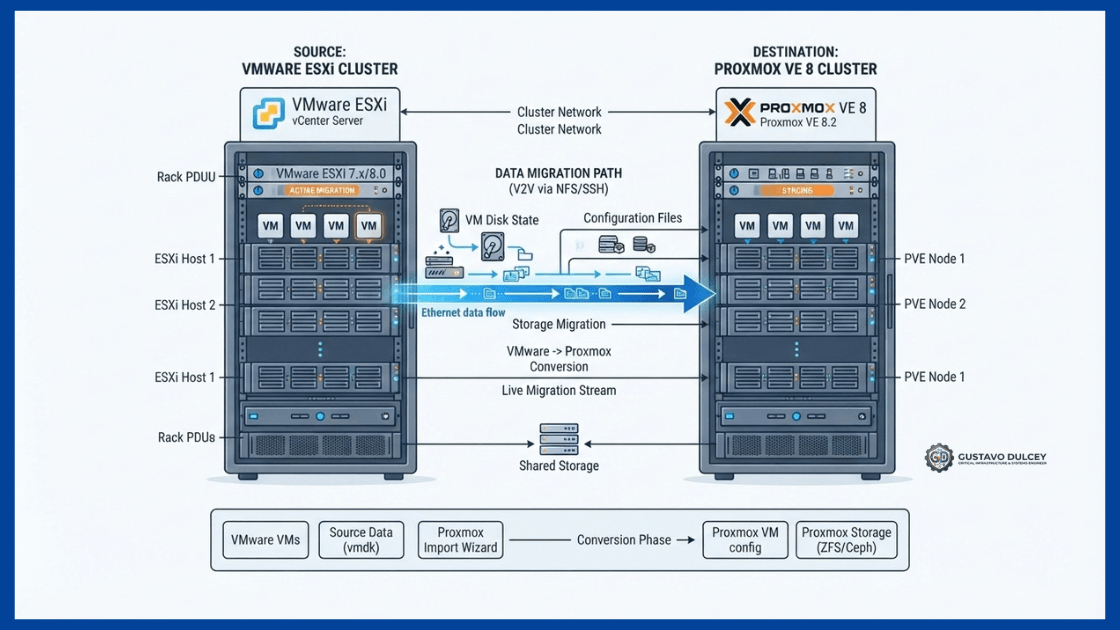
La adquisición de VMware por parte de Broadcom y la eliminación de las licencias perpetuas gratuitas (ESXi Free) ha obligado a administradores de sistemas y departamentos de TI a migrar cargas de trabajo a Proxmox Virtual Environment (PVE) 8. Gracias a la integración oficial del paquete pve-esxi-import-tools, la migración ya no requiere convertir manualmente discos VMDK mediante línea de comandos ni lidiar con imágenes OVF incompatibles.
// EJECUCIÓN RÁPIDA (TL;DR)
# 1. Habilitar el importador nativo en el nodo Proxmox (Shell root):
apt update && apt install pve-esxi-import-tools -y
# 2. Conectar ESXi en la GUI:Datacenter -> Storage -> Add -> ESXi -> Introducir IP, usuario root y contraseña.
# 3. Importar VM:Seleccionar nodo ESXi en menú izquierdo -> Elegir VM -> Botón “Import” -> Mapear almacenamiento destino (ZFS/LVM) y puente de red (vmbr0).
1. Requisitos Previos y Matriz de Compatibilidad
Antes de iniciar la migración en frío o en caliente, verifica que la infraestructura cumpla con las siguientes condiciones mínimas:
- Versión de Proxmox: PVE 8.1.8 o superior con el repositorio
pve-no-subscriptionopvetestconfigurado. - Versión de VMware origen: Compatible con hipervisores ESXi 6.5, 6.7, 7.0 y 8.0 (gestión directa o mediante vCenter Server).
- Conectividad de red: Ambos hipervisores deben comunicarse en el mismo segmento L2 o mediante enrutamiento sin filtrado en el puerto TCP
443(API HTTPS) y902(tráfico de datos NFC).
2. Preparación Quirúrgica del Sistema Operativo Invitado (Guest OS)
El error más crítico en las migraciones de hypervisor es intentar mover la máquina sin preparar los controladores de almacenamiento y el agente de virtualización. Un fallo aquí bloquea el arranque en KVM.
2.1. Procedimiento para Máquinas Virtuales Windows Server
Windows es extremadamente sensible a los cambios del controlador de disco. Si migras un disco configurado originalmente con el controlador SCSI de VMware (LSI Logic SAS o PVSCSI) directamente a VirtIO SCSI en Proxmox, Windows lanzará un pantallazo azul inmediato. Para resolverlo paso a paso en caso de bloqueo, consulta nuestra guía especializada para solucionar el error Inaccessible Boot Device en Proxmox.
Pasos preventivos antes de apagar la VM en ESXi:
- Descarga la ISO oficial estable de controladores VirtIO para Windows (
virtio-win.iso) provista por el proyecto Fedora/Red Hat. - Móntala en la unidad de CD virtual de la VM en ESXi y ejecuta el instalador general
virtio-win-gt-x64.msi. Esto preinstala los controladores en el almacén de controladores (Driver Store) de Windows. - Desinstala VMware Tools: Ve a Configuración > Aplicaciones > Desinstalar VMware Tools. No reinicies el sistema todavía.
- Suspender BitLocker: Si la VM tiene cifrado por volumen, ejecuta en PowerShell como Administrador:
Suspend-BitLocker -MountPoint "C:" -RebootCount 0 - Apaga la máquina virtual por completo desde el sistema operativo (evita forzar el apagado desde la consola).
2.2. Procedimiento para Máquinas Virtuales Linux (Ubuntu, Debian, RHEL)
Los kernels modernos de Linux (a partir de la versión 4.x) ya contienen los módulos virtio_blk, virtio_scsi y virtio_net integrados en el initramfs. El único punto crítico es el renombramiento de la tarjeta de red.
Anota el nombre de la interfaz en ESXi (por ejemplo, ens192). Al arrancar en Proxmox, el bus PCI reasignará el nombre a ens18. Debes estar preparado para modificar tu archivo /etc/netplan/01-netcfg.yaml o /etc/network/interfaces a través de la consola NoVNC tras la migración.
3. Configuración del Almacenamiento ESXi en Proxmox VE
Para habilitar el asistente gráfico, añade el host de VMware como un repositorio de almacenamiento remoto dentro de Proxmox:
- Accede al panel web de Proxmox (puerto
8006). - Dirígete a Datacenter > Storage > Add > ESXi.
- Completa los parámetros de conexión requeridos:
- ID: Nombre descriptivo local (ej.
ESXi-Produccion). - Server: Dirección IP o FQDN del host VMware ESXi.
- Username: Usuario con permisos de lectura completos (ej.
rooto usuario de servicio). - Password: Contraseña del usuario.
- Skip Certificate Verification: Activa esta casilla si el host ESXi utiliza certificados autofirmados (el estándar en la mayoría de implementaciones internas).
- ID: Nombre descriptivo local (ej.
- Pulsa en Add. El nodo Proxmox conectará con la API de VMware y montará el inventario en el árbol de la izquierda.
4. Ejecución del Asistente de Importación
Una vez montado el almacenamiento ESXi:
- Haz clic en el nuevo almacenamiento ESXi-Produccion en el menú lateral izquierdo. Verás la lista de todas las máquinas virtuales alojadas en los datastores de VMware.
- Selecciona la máquina que deseas migrar y haz clic en el botón Import de la barra superior.
- Configura las opciones en el asistente flotante:
- Target Node: El nodo de Proxmox donde residirá el cómputo.
- Target Storage: Selecciona el pool local. Si usas ZFS, se convertirá a formato RAW; si usas LVM-Thin o directorio, puedes elegir QCOW2 para habilitar snapshots ligeros. Para optimizar el espacio de disco final, revisa luego cómo reducir discos virtuales QCOW2 en Proxmox.
- Target Network Bridge: Mapea la interfaz virtual hacia tu puente local (generalmente
vmbr0) y especifica el VLAN Tag si corresponde. - CPU Type: Selecciona
host. Esto permite que el sistema operativo invitado acceda directamente a las instrucciones de virtualización avanzadas (AES-NI, AVX) de los procesadores físicos de tu servidor.
- Haz clic en Import. Proxmox ejecutará la transferencia de datos en segundo plano mediante un stream directo por red. Puedes seguir el progreso en el panel de tareas inferior (Task Viewer).
5. Tareas Post-Migración y Puesta en Marcha
Cuando la tarea finalice con estado TASK OK, dirígete a la máquina virtual recién creada en Proxmox antes de encenderla:
5.1. Instalación del QEMU Guest Agent
El agente es imprescindible para que Proxmox pueda reportar la IP real de la máquina, enviar órdenes de apagado seguro por ACPI y congelar el sistema de archivos durante las copias de seguridad de backups en repositorios NFS de Synology.
En sistemas Linux (Debian / Ubuntu):
sudo apt update && sudo apt install qemu-guest-agent -y
sudo systemctl enable --now qemu-guest-agent
En sistemas Windows:
Abre la unidad de CD virtual con la ISO VirtIO montada, navega a la carpeta guest-agent y ejecuta el instalador qemu-ga-x86_64.msi. Luego, en las opciones de la VM en Proxmox (Options > QEMU Guest Agent), asegúrate de que el parámetro esté marcado como Enabled.
Resolución de Problemas Frecuentes
¿La tasa de transferencia de la importación es demasiado lenta?
La API de VMware aplica limitadores de tasa (throttling) en los puertos de gestión NFC. Si estás transfiriendo discos de más de 500 GB en enlaces de 10 GbE y no superas los 40-50 MB/s, la alternativa más veloz es montar el datastore VMFS por NFS temporalmente o clonar los discos usando la utilidad CLI qm importdisk.
¿El clúster de Proxmox se bloquea durante la importación masiva?
Si estás importando múltiples máquinas virtuales simultáneamente en un entorno de alta disponibilidad y la red de sincronización se satura, el servicio Corosync puede perder la comunicación entre nodos. Si esto te ocurre, aplica nuestra solución para reparar el error Cluster Not Ready – No Quorum en Proxmox.
Artículo técnico publicado bajo la supervisión de Gustavo Dulcey, Ingeniero de Sistemas especializado en Infraestructura de Virtualización y Redes Corporativas.