
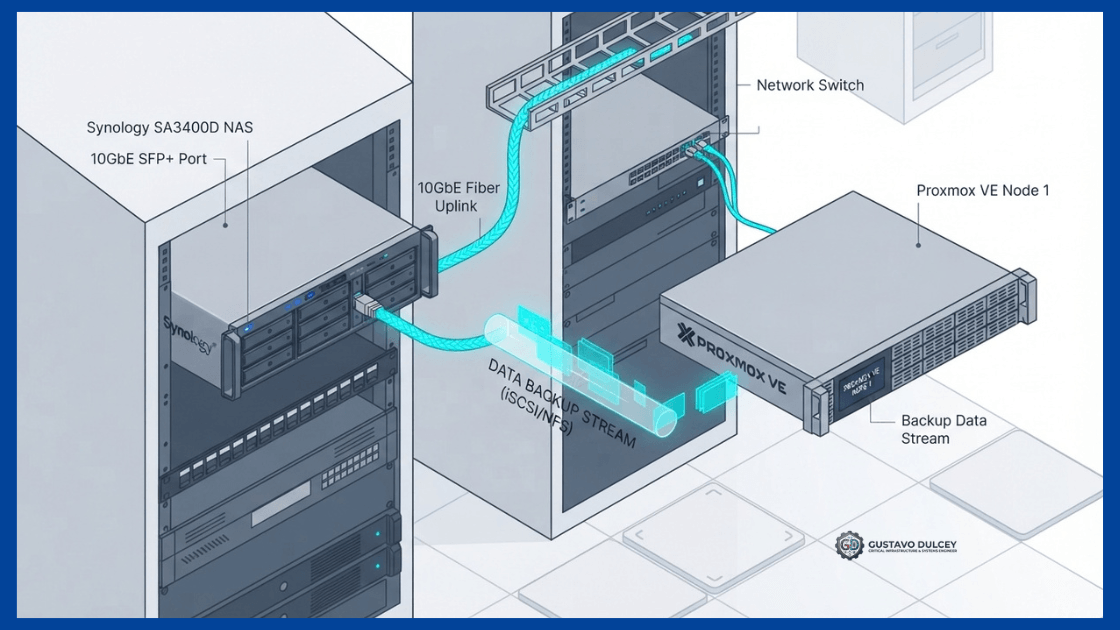
Contar con un repositorio de almacenamiento externo e independiente de los discos locales del hipervisor es una regla inquebrantable de la arquitectura de sistemas. Utilizar un almacenamiento en red (NAS) Synology conectado mediante el protocolo NFS (Network File System) hacia Proxmox VE es la solución empresarial más eficiente para depositar las copias de seguridad nativas (vzdump), almacenar plantillas de contenedores LXC e imágenes ISO sin consumir almacenamiento local NVMe/SSD de alto costo.
Sin embargo, el 80% de los administradores experimentan bloqueos de tareas con errores del tipo mkdir /mnt/pve/synology/... permission denied o bloqueos de I/O debido a una mala configuración del mapa de permisos de usuario (Squash) y de los puertos de red en el sistema operativo DSM de Synology.
// EJECUCIÓN RÁPIDA (TL;DR) – SIN ERRORES DE PERMISOS
# 1. En Synology DSM:
- Habilita NFS v4.1 en Panel de Control > Servicios de Archivos > NFS.
- En la carpeta compartida, crea una regla NFS con: Lectura/Escritura, Squash: Sin asignación (No mapping), y marca Permitir conexiones desde puertos no privilegiados.
# 2. En Proxmox VE (Shell root):
pvesm add nfs Synology-Backups --server IP_DEL_NAS --export /volume1/proxmox-backup --content backup,iso,vztmpl --options vers=4.1
1. Configuración de Permisos en Synology DSM (Paso a Paso)
El demonio de Proxmox ejecuta las tareas de volcado de máquinas virtuales (vzdump) directamente bajo el usuario root (UID 0). Si Synology intercepta la petición y aplica “Root Squash”, Proxmox no podrá escribir los archivos de bloqueo (.lock) ni crear los subdirectorios estructurales (dump, template, images).
1.1. Habilitar la versión correcta del protocolo NFS
- Entra a la interfaz de administración de tu Synology (DSM 7.x).
- Abre el Panel de Control > Servicios de Archivos.
- Accede a la pestaña NFS.
- Marca la casilla Habilitar servicio NFS.
- En Protocolo NFS máximo, selecciona NFSv4.1.
- Haz clic en Aplicar.
1.2. Crear y asegurar la Carpeta Compartida
- Ve a Panel de Control > Carpeta Compartida y pulsa Crear.
- Asigna el nombre
proxmox-backupy selecciona el volumen de almacenamiento correspondiente. - Desmarca la papelera de reciclaje para esta carpeta (las copias de seguridad de Proxmox son pesadas y llenarían la papelera innecesariamente).
- Avanza hasta la pestaña Permisos de NFS y pulsa Crear.
- Configura la regla con los siguientes parámetros exactos:
- Nombre de host o IP: La dirección IP estática de tu servidor Proxmox (ejemplo:
192.168.1.50). Si tienes un cluster, puedes ingresar el rango CIDR (ejemplo:192.168.1.0/24). - Privilegio: Lectura / Escritura.
- Sincronización: Asíncrono (mejora drásticamente la tasa de transferencia en copias masivas de disco).
- Squash: Sin asignación (Esta opción preserva el UID/GID 0 de root necesario para las operaciones del hipervisor).
- Seguridad:
sys. - Opciones avanzadas: Marca la casilla Permitir conexiones desde puertos no privilegiados. Proxmox utiliza puertos dinámicos altos para la comunicación NFS; si esta casilla no está marcada, la conexión será rechazada por el firewall del NAS.
2. Montaje y Validación del Almacenamiento en Proxmox VE
Una vez creada la exportación en Synology, puedes conectarla mediante la interfaz gráfica de Proxmox o por consola de comandos.
Opción A: Mediante la interfaz gráfica (Recomendada)
- Inicia sesión en el panel web de Proxmox VE.
- En el árbol de la izquierda, selecciona Datacenter y abre la pestaña Storage.
- Haz clic en Add > NFS.
- Rellena los campos del formulario:
- ID:
Synology-Backups(Nombre identificativo local). - Server: Dirección IP del NAS.
- Export: Haz clic en el menú desplegable; Proxmox consultará automáticamente al NAS mediante el servicio
rpcbindy listará la ruta/volume1/proxmox-backup. - Content: Selecciona VZDump backup file. Si deseas usar este almacenamiento también para librerías, añade ISO image y Container template.
- Nodes: Déjalo vacío si deseas que todos los nodos del clúster monten el almacenamiento simultáneamente.
- ID:
- Pulsa Add.
Opción B: Mediante línea de comandos (Shell de Proxmox)
Si administras entornos sin interfaz gráfica o prefieres la automatización mediante scripts de despliegue, ejecuta en la consola root de Proxmox:
# Probar visibilidad de las exportaciones del Synology
showmount -e 192.168.1.100

# Añadir el storage al fichero /etc/pve/storage.cfg
pvesm add nfs Synology-Backups --server 192.168.1.100 --export /volume1/proxmox-backup --content backup,iso,vztmpl --options vers=4.1
Para verificar que el sistema operativo ha montado el sistema de archivos de red correctamente:
df -h | grep pveEl comando debe retornar una línea similar a: 192.168.1.100:/volume1/proxmox-backup 14T 4.2T 9.8T 30% /mnt/pve/Synology-Backups
3. Programación de Copias de Seguridad Automáticas (VZDump)
Con el almacenamiento en línea, configura la retención y la programación de copias para proteger tus sistemas:
- En Proxmox, dirígete a Datacenter > Backup > Add.
- Storage: Selecciona
Synology-Backups. - Schedule: Define el horario de ejecución (por ejemplo, todos los días a las
02:00de la madrugada). - Selection Mode: Selecciona All guests o elige manualmente las máquinas críticas migradas siguiendo nuestra Guía Maestra de migración VMware a Proxmox VE 8.
- Mode: Selecciona Snapshot.
Nota técnica: El modo Snapshot congela las escrituras de disco utilizando el QEMU Guest Agent (que configuramos al resolver el error Inaccessible Boot Device en Windows) y realiza la copia en caliente sin detener el servicio ni apagar la máquina virtual. - Compression: Selecciona ZSTD (proporciona el equilibrio ideal entre tasa de compresión y mínimo impacto de CPU).
- Retention: Configura una política de rotación (ejemplo: conservar los últimos 7 días y los últimos 4 respaldos semanales) para no saturar los discos del NAS. Para optimizar el espacio antes de respaldar, recuerda que puedes reducir discos virtuales QCOW2 en Proxmox.
Diagnóstico y Resolución de Problemas
Error: storage ‘Synology-Backups’ is not online (500)
Este fallo suele ocurrir tras un reinicio del host Proxmox si el servicio de red local se levanta después de que el sistema intenta montar el recurso en /etc/fstab.
Solución: Verifica que el cortafuegos de Synology permita el tráfico entrante para el servicio Servidor de archivos Mac/NFS (puertos TCP/UDP 111, 2049 y 892).
Error: permission denied al intentar escribir una copia
Ocurre si modificaste la carpeta compartida en Synology y se restableció el parámetro de asignación de usuarios. Entra a la regla NFS en DSM y confirma que Squash esté configurado estrictamente como Sin asignación (No mapping).
Preguntas Frecuentes
¿Es mejor usar NFS o SMB/CIFS para Proxmox?
Para sistemas Linux y Proxmox VE, NFS es netamente superior a SMB. NFS gestiona los permisos nativos POSIX de Linux a nivel de kernel, ofrece menor latencia de comunicación y consume menos ciclos de procesador durante transferencias intensivas de bloques.
¿Se pueden ejecutar máquinas virtuales directamente desde el Synology por NFS?
Sí, marcando la opción Disk image en el campo Content del almacenamiento. No obstante, a menos que cuentes con interfaces de red dedicadas de 10 GbE en un enlace redundante LACP, ejecutar máquinas virtuales en producción sobre NFS puede provocar cuellos de botella de IOPS. Es preferible reservar el NAS para copias de seguridad y archivos ISO.
Manual técnico redactado y validado en laboratorio por Gustavo Dulcey, Ingeniero de Sistemas especializado en Infraestructura de Virtualización y Almacenamiento en Red.